東莞市常平通慶新型建筑材料貿易部,作為華南地區建筑建材領域的重要供應商,始終致力于引進、推廣和銷售各類高性能、環保型新型建筑材料。我們的產品線豐富多樣,旨在滿足從大型商業地產到精致住宅,從市政工程到工業廠房等不同領域的多元化需求。以下是我們核心產品的展示,它們代表著現代建筑科技的發展方向,是構建更安全、更高效、更綠色建筑的基石。
一、綠色節能墻體與屋面材料
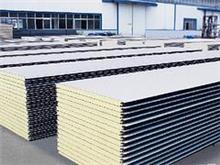
- 新型保溫隔熱材料:我們提供包括巖棉板、玻璃棉、聚氨酯復合板、石墨聚苯板等在內的多種A級或B1級防火保溫材料。這些產品具有優異的保溫隔熱性能,能顯著降低建筑能耗,是響應國家綠色建筑標準、實現建筑節能降耗的關鍵材料。
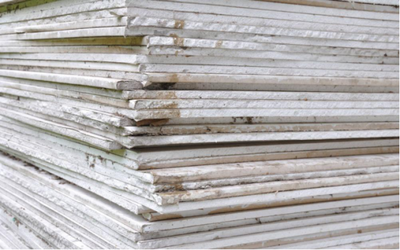
- 輕質隔墻板:如蒸壓加氣混凝土(ALC)板、輕鋼龍骨石膏板系統等。這些板材具有重量輕、強度高、隔音防火性能好、施工快捷等優點,能有效提高施工效率,優化建筑內部空間布局。
- 綠色屋面系統材料:包括種植屋面所需的防水、排水、過濾、種植基質等一體化材料,以及光伏屋面配套的基材,助力建筑與生態環境的和諧共生。
二、高性能裝飾與飾面材料
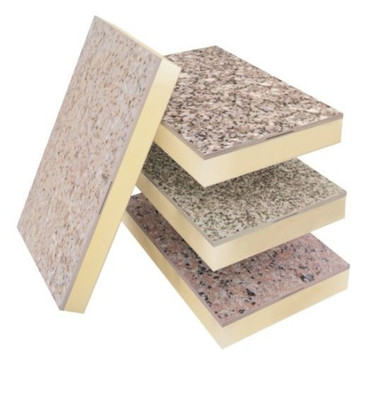
- 環保內外墻裝飾板:提供金屬裝飾保溫一體板、陶瓷薄板、高分子復合板等。產品色彩豐富、質感多樣,兼具裝飾性與功能性(如自清潔、抗老化),并能實現快速干掛安裝,大幅縮短工期。
- 新型地坪材料:供應環氧樹脂地坪、耐磨骨料地坪、聚氨酯地坪及最新的藝術壓花地坪材料。這些材料能滿足工業廠房、車庫、商業空間等不同場景對耐磨、耐腐蝕、防塵、美觀的苛刻要求。
- 節能門窗與幕墻材料:代理及銷售斷橋鋁合金型材、Low-E中空玻璃、高性能密封膠條以及單元式幕墻組件。這些是提升建筑外圍護結構氣密性、水密性和隔音隔熱性能的核心,直接影響建筑的舒適度與能耗。
三、新型結構加固與特種建材
- 結構加固材料:提供碳纖維布、粘鋼膠、植筋膠、高性能灌漿料等建筑結構加固與修補材料,適用于舊建筑改造、結構補強等工程,確保建筑安全,延長使用壽命。
- 裝配式建筑構件連接材料:包括套筒灌漿料、預應力錨具、專用密封膠等,為蓬勃發展的裝配式建筑提供可靠、高效的連接解決方案。
- 特種防水與密封材料:供應高分子防水卷材(TPO、PVC)、噴涂聚脲防水涂料、硅酮及MS改性硅烷密封膠等。產品耐候性極佳,能應對復雜氣候與結構變形,為建筑提供長久可靠的防水密封保障。
四、智能與環保輔助建材
- 建筑光伏一體化(BIPV)材料:隨著綠色能源的普及,我們提供可與建筑屋面、墻面結合的太陽能光伏瓦、光伏玻璃等產品,讓建筑本身成為能源生產者。
- 相變儲能材料:一種新型的智能調溫材料,可用于墻體或吊頂,通過相變過程吸收或釋放熱量,平抑室內溫度波動,提升舒適度并進一步節能。
- 環保輔材:包括零甲醛的板材粘合劑、水性建筑涂料、可回收的包裝材料等,貫穿于施工全過程,踐行環保理念。
我們的服務與承諾
東莞市常平通慶新型建筑材料貿易部不僅提供優質產品,更注重提供專業的技術咨詢、完善的物流配送及可靠的售后支持。我們與國內外多家知名建材生產商建立了穩固的合作關系,確保貨源穩定、品質上乘。我們的團隊能夠根據客戶的具體項目需求,提供個性化的材料選型與施工方案建議。
選擇我們,意味著您選擇了創新、品質與責任。我們期待與廣大建筑商、開發商、設計師及業主攜手,共同選用這些新型建筑材料,構筑更加堅固、美觀、綠色、智能的未來空間。
---
(注:以上展示為部分核心產品,具體產品規格、性能參數、價格及庫存情況,請詳詢我們的銷售與技術團隊。)