在現代建筑工程中,建材的質量與性能直接關系到項目的安全性、耐久性與經濟性。作為貴州省內一家專業的建材供應商,貴州鑫源桓通建材有限公司致力于為各類建筑工程項目提供高品質的保溫材料、耐火材料以及建筑工地木材,為構建安全、節能、高效的建筑環境貢獻力量。
一、 保溫材料:構筑綠色節能建筑
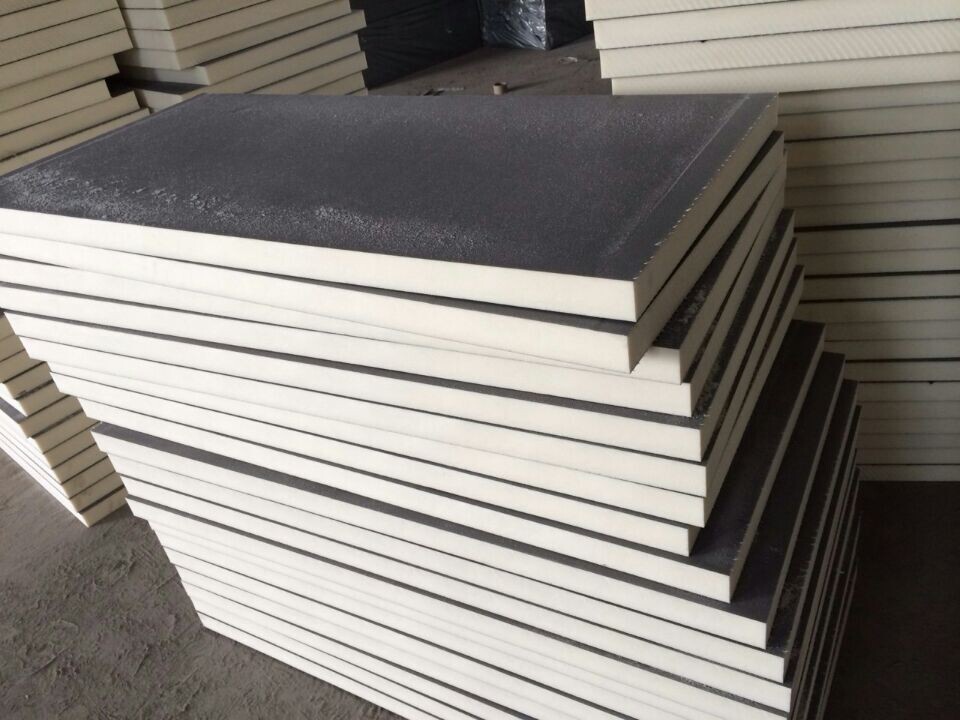
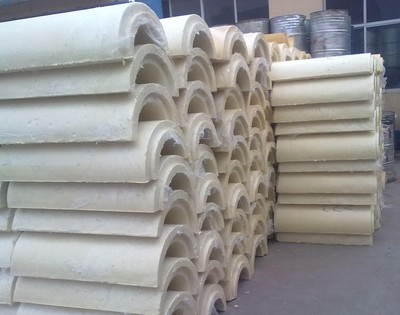
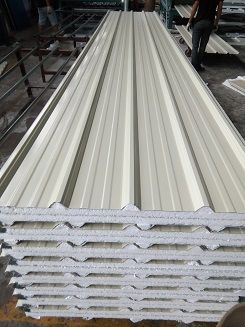
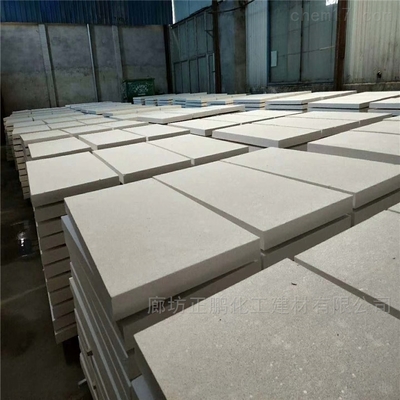
保溫材料是建筑節能的關鍵組成部分,對于降低建筑能耗、提升居住舒適度至關重要。貴州鑫源桓通建材提供的保溫材料種類齊全,包括但不限于:
1. 聚苯乙烯泡沫板(EPS/XPS):質輕、隔熱性能優異,廣泛應用于墻體、屋面保溫。
2. 巖棉/玻璃棉制品:具備優異的防火、隔熱、吸音性能,尤其適用于對防火等級要求高的場所。
3. 聚氨酯泡沫:保溫效率極高,適用于冷庫、特種廠房等對保溫有苛刻要求的項目。
公司注重產品環保與性能,確保所提供的保溫材料符合國家相關標準,有效幫助客戶項目實現節能降耗目標。
二、 耐火材料:守護建筑安全生命線
耐火材料是保障建筑結構在火災中保持完整、爭取救援時間的關鍵。鑫源桓通建材深刻理解安全責任,提供的耐火材料解決方案包括:
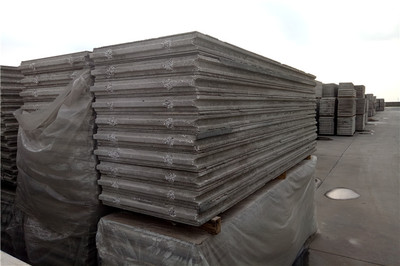
1. 防火板與防火涂料:用于提升鋼結構、木質結構的耐火極限,施工便捷,防護可靠。
2. 耐火磚與澆注料:適用于工業窯爐、鍋爐內襯及需要承受高溫的工業建筑部位,耐高溫、穩定性好。
3. 防火密封材料:如防火泥、防火包,用于電纜、管道的貫穿孔洞防火封堵,阻止火勢蔓延。
公司產品經過嚴格檢測,確保其耐火性能指標滿足甚至超越規范要求,為建筑安全提供堅實保障。
三、 建筑工地木材:可靠的傳統與現代支撐材料
盡管新型材料層出不窮,木材在建筑工地(尤其是模板工程、臨時設施搭建)中仍扮演著不可替代的角色。貴州鑫源桓通建材供應的建筑工地木材主要特點包括:
1. 模板用材:提供強度高、周轉次數多的優質木材,保障混凝土澆筑的成型質量與施工效率。
2. 方木與支撐木:規格齊全,材質均勻,用于腳手架、支撐體系,確保施工臨時結構的穩定與安全。
3. 加工與定制服務:可根據客戶項目圖紙需求,提供一定程度的木材切割與加工服務,方便工地直接使用。
公司注重木材的源頭管理與干燥處理,力求提供強度達標、變形小的可靠產品。
貴州鑫源桓通建材的核心優勢:
- 產品多元化:一站式提供保溫、耐火、結構支撐等多品類建材,滿足項目綜合需求。
- 質量嚴控:建立嚴格的供應商篩選與產品質檢體系,確保所有材料質量可靠。
- 本地化服務:立足貴州,深刻理解本地氣候、地質條件及建筑規范,能提供更貼合實際需求的建材選型建議與供貨服務。
- 服務高效:擁有成熟的物流與配送體系,響應及時,保障工地施工進度。
****
無論是追求節能環保的民用住宅、商業綜合體,還是注重安全耐久的工業廠房、公共設施,抑或是緊張有序的各類建筑施工現場,貴州鑫源桓通建材有限公司都能以專業的建材產品與用心的服務,成為客戶值得信賴的合作伙伴。選擇鑫源桓通,即是選擇品質、安全與效率,共同筑就更加美好的建筑未來。